
Caffeine 1.98 is een klein gratis programma van Zhorn Software dat voorkomt dat je Windows-pc in slaapstand gaat of het scherm vergrendelt.
Downloaden
· 306,0 KB
Officiële downloadlink
Beoordeel Caffeine
Gemiddeld 0,0 · beoordelingen: 0
Bedankt! Je beoordeling is opgeslagen; je kunt die nog wijzigen. De beoordeling kon niet worden opgeslagen. Probeer het later opnieuw. Vandaag zijn er te veel beoordelingen vanaf je netwerk gegeven. Probeer het morgen opnieuw. Het gemiddelde verschijnt na 5 beoordelingen.
Screenshots

Over Caffeine
Caffeine 1.98 is een klein gratis programma van Zhorn Software dat je Windows-pc wakker houdt. Je kunt Caffeine downloaden van de site van de ontwikkelaar; het bestand is ongeveer 306 KB volgens de catalogusgegevens en voorkomt dat het scherm uitgaat of de computer in slaapstand valt terwijl je even niet typt.
Wat doet Caffeine precies?
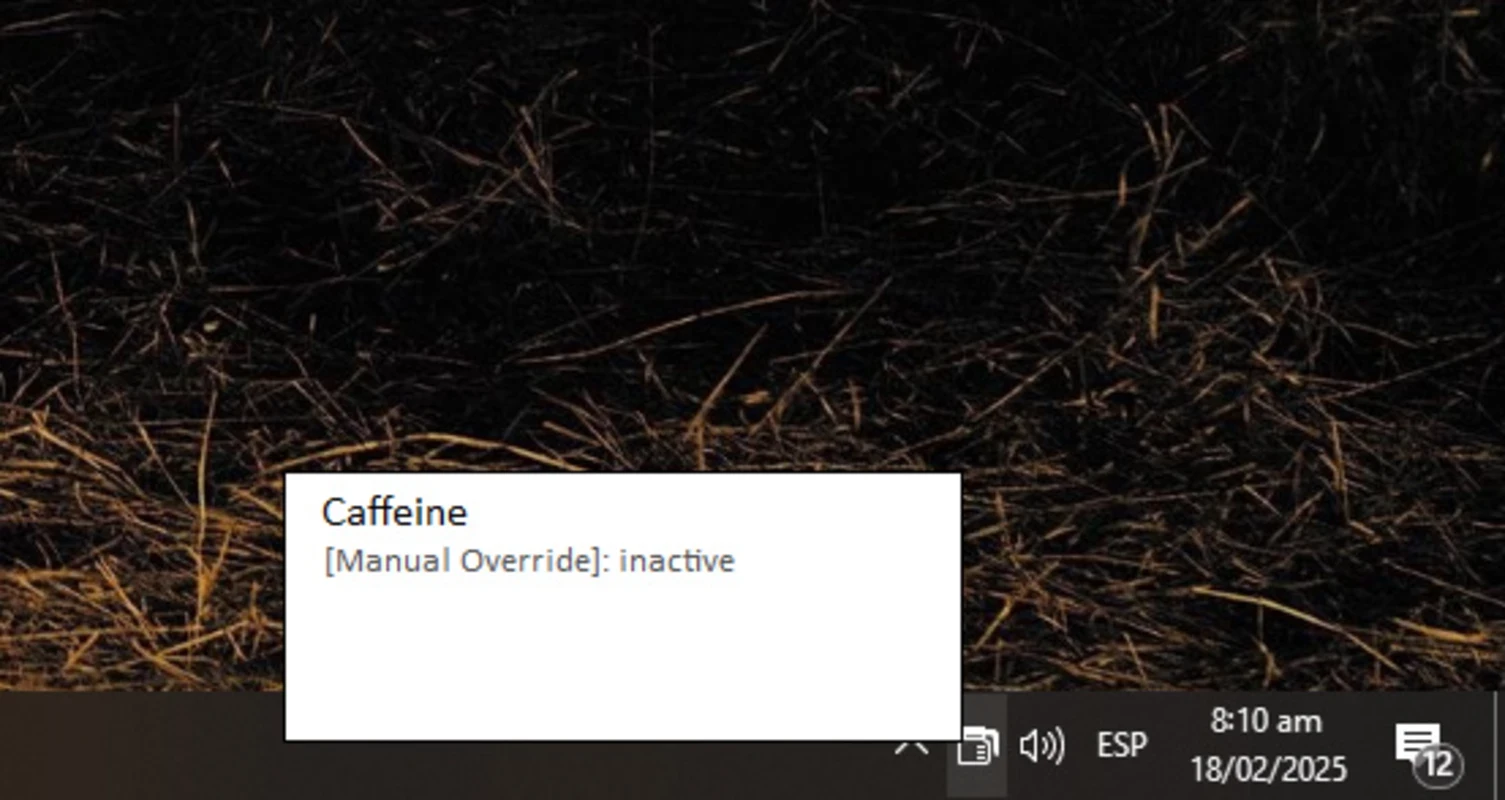
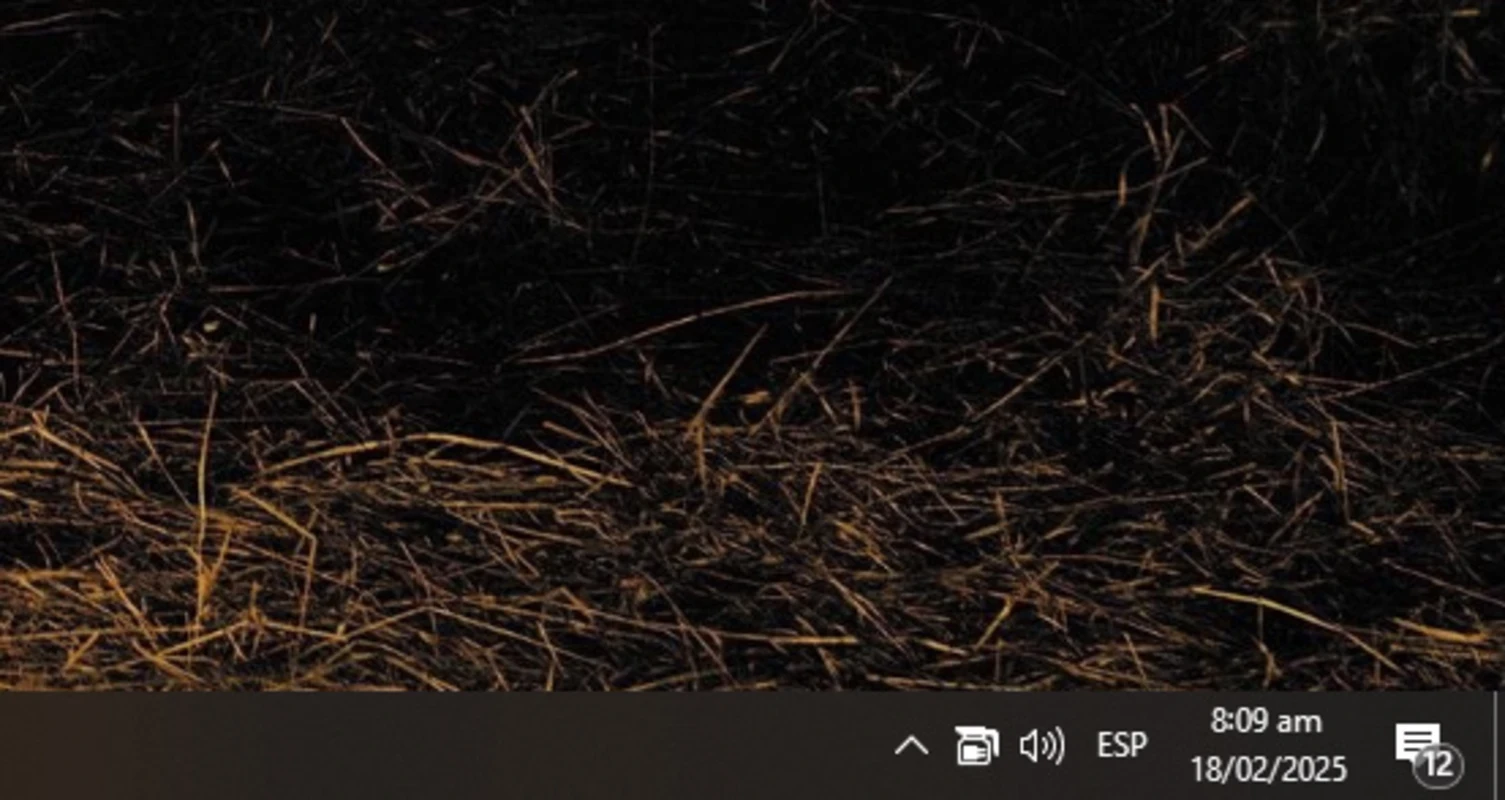
Windows gaat na een tijdje zonder toetsaanslag of muisbeweging over op een screensaver, vergrendelt het scherm of zet de pc in slaapstand. Meestal is dat handig, want het bespaart stroom en beschermt je gegevens. Soms zit het in de weg: tijdens een lange download, bij het lezen van een document, in een presentatie of wanneer je een videogesprek volgt zonder zelf te praten. Caffeine simuleert op de achtergrond regelmatig een toetsaanslag die geen effect heeft in je programma's, zodat Windows denkt dat je nog actief bent. Het programma draait als pictogram in het systeemvak en je zet het met een klik aan of uit.
Hoe installeer ik het?
- Download het programma van de pagina van Caffeine bij Zhorn Software.
- Pak het zip-bestand uit in een map naar keuze; een installatie is niet nodig.
- Start Caffeine. Er verschijnt een koffiekopje in het systeemvak.
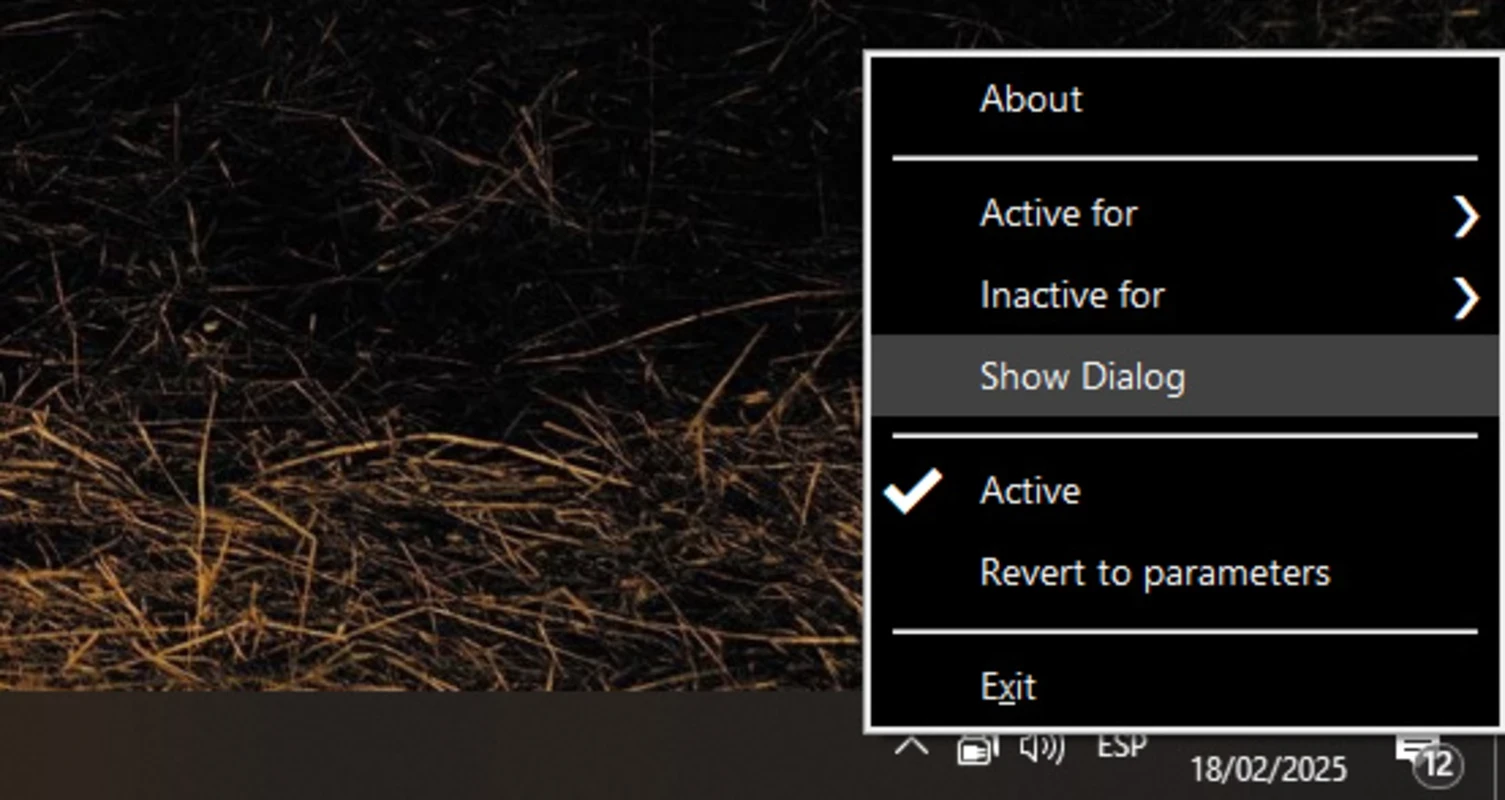
- Klik op het pictogram om Caffeine tijdelijk uit te zetten, en rechtsklik voor de opties.
Welke opties zijn er?
Via het menu kies je hoe lang Caffeine actief blijft, bijvoorbeeld tot je het zelf uitzet of alleen gedurende een bepaalde tijd. Met opties bij het starten stel je in welke toets er wordt gesimuleerd of dat Caffeine alleen werkt als een bepaald programma draait. Wil je dat het vanzelf start met Windows, zet dan een snelkoppeling in de map Opstarten.
Is het veilig?
Caffeine doet weinig en vraagt geen beheerdersrechten. Download het wel alleen van de site van de ontwikkelaar: op andere downloadsites circuleren soms verpakte versies met extra software. Houd er ook rekening mee dat een pc die niet vergrendelt, open staat voor wie langsloopt. Op kantoor of op een laptop in de trein vergrendel je hem dus zelf met Windows-toets + L als je wegloopt.
Mag dit op mijn werk-pc?
Dat hangt af van je werkgever. Veel organisaties stellen bewust in dat pc's na een paar minuten vergrendelen, en het omzeilen daarvan kan tegen de regels ingaan. Vraag bij twijfel de IT-afdeling. Voor thuisgebruik is er geen probleem: je kunt ook in de energie-instellingen van Windows de slaapstand uitstellen, maar Caffeine is handiger als je dat alleen af en toe wilt.
Waar valt het onder?
In de catalogus staat Caffeine bij programma's voor opschonen en tweaken van Windows, naast systeemhulpjes die gedrag van de pc aanpassen. De gegevens op deze pagina zijn bijgewerkt in september 2026.
Voor- en nadelen
- Pluspunt: gratis en heel klein.
- Pluspunt: geen installatie nodig.
- Pluspunt: met één klik aan en uit.
- Minpunt: een pc die niet vergrendelt is minder veilig.
- Minpunt: opties via het menu zijn sober.
- Minpunt: kan botsen met regels op een werk-pc.
Welke alternatieven zijn er?
Voor andere systeemtaken zijn CCleaner en Advanced SystemCare Free bedoeld om Windows op te schonen, Mem Reduct maakt werkgeheugen vrij en Timer Resolution past de timer van Windows aan. Wie een muisklik wil herhalen in plaats van een toets, kan GS Auto Clicker gebruiken.
Vergelijkbare programma’s
Alles bekijken





CCleaner
CCleaner is een programma van Piriform om tijdelijke bestanden, browsersporen en overbodige opstartitems op te schonen. De basisversie is gratis.
127,2 MB